martes, 28 de abril de 2026

Como ganar dinero por internet en 2026


Cómo ganar dinero por internet en 2026

Cada vez más personas buscan maneras de ganar dinero desde casa utilizando internet. Gracias a las nuevas tecnologías y las redes sociales, hoy existen muchas oportunidades para generar ingresos online.

Algunas personas ganan dinero creando contenido, otras vendiendo productos digitales o trabajando como freelancers.

Crear contenido en redes sociales

Plataformas como TikTok, YouTube e Instagram permiten ganar dinero gracias a las visitas y colaboraciones. Muchas personas empiezan creando videos cortos sobre temas populares.

Ganar dinero con un blog

Los blogs siguen siendo una de las mejores formas de generar ingresos pasivos. Con herramientas como Google AdSense, los creadores pueden mostrar anuncios y ganar dinero por visitas.

Para tener éxito es importante:

  • publicar contenido original,

  • usar buenos títulos,

  • y mantener el blog activo.

Venta de productos digitales

Muchas personas venden:

  • plantillas,

  • diseños,

  • ebooks,

  • o cursos online.

Los productos digitales tienen la ventaja de poder venderse muchas veces sin necesidad de fabricar nada físico.

Trabajo freelance

Internet también permite trabajar desde casa ofreciendo servicios como:

  • diseño gráfico,

  • edición de video,

  • traducción,

  • programación,

  • o redacción.

Inteligencia artificial y nuevas oportunidades

La inteligencia artificial está creando nuevas formas de trabajo online. Muchas personas utilizan herramientas de IA para crear contenido, imágenes y diseños de forma rápida.

Conclusión

Ganar dinero por internet en 2026 será más accesible que nunca. Con esfuerzo, creatividad y constancia, cualquier persona puede empezar a crear proyectos online y generar ingresos desde casa.


Como crear imágenes con inteligencia artificial gratis


Cómo crear imágenes con inteligencia artificial gratis

La inteligencia artificial se ha convertido en una de las tecnologías más populares del mundo. Hoy en día existen herramientas capaces de crear imágenes increíbles en pocos segundos utilizando solo palabras.

Muchas personas usan estas aplicaciones para hacer dibujos, fondos, diseños y contenido para redes sociales.

¿Qué es una IA generadora de imágenes?

Una inteligencia artificial generadora de imágenes es una herramienta que crea dibujos o fotografías digitales automáticamente. El usuario solo tiene que escribir lo que quiere ver y la IA hace el resto.

Por ejemplo, puedes escribir:

  • “un gato astronauta”

  • “una ciudad futurista”

  • “arte pop moderno”

y la herramienta generará una imagen basada en esa descripción.

Mejores herramientas gratuitas

Canva IA

Canva incluye funciones de inteligencia artificial para crear imágenes y diseños rápidos.

Bing Image Creator

Esta plataforma permite generar imágenes gratis utilizando tecnología avanzada de IA.

Leonardo AI

Leonardo AI es muy popular entre artistas digitales y creadores de videojuegos.

Ventajas de usar inteligencia artificial

  • Ahorra tiempo

  • Ayuda a crear contenido original

  • Sirve para redes sociales

  • Facilita el diseño gráfico

  • No necesitas ser experto

¿La IA reemplazará a los artistas?

Muchas personas creen que la inteligencia artificial cambiará el mundo del arte, pero la creatividad humana sigue siendo muy importante. La IA es una herramienta que puede ayudar a los artistas a crear nuevas ideas y proyectos.

Conclusión

La inteligencia artificial está revolucionando el diseño digital y la creación de imágenes. Gracias a estas herramientas, cualquier persona puede crear contenido creativo desde casa de manera rápida y gratuita.


Los mejores programas gratis para diseño gráfico


Los mejores programas gratis para diseño gráfico

Hoy existen muchos programas gratuitos que permiten crear diseños increíbles desde el ordenador o incluso desde el móvil. Estas herramientas son perfectas para personas que quieren empezar en el diseño gráfico sin gastar dinero.

Canva

Canva es una de las plataformas más populares del mundo. Permite crear carteles, logos, miniaturas para YouTube, publicaciones para Instagram y mucho más. Su uso es muy sencillo y tiene miles de plantillas gratuitas.

GIMP

GIMP es un programa gratuito parecido a Photoshop. Muchas personas lo usan para editar imágenes, eliminar fondos y crear diseños profesionales.

Krita

Krita es una excelente aplicación para dibujo digital. Es muy utilizada por artistas que crean ilustraciones y cómics.

Inkscape

Inkscape sirve para crear gráficos vectoriales y logotipos. Es una gran alternativa gratuita para diseñadores.

¿Cuál es el mejor?

Todo depende de lo que quieras hacer:

  • Canva para diseños rápidos

  • GIMP para editar fotos

  • Krita para dibujar

  • Inkscape para logos y gráficos

Conclusión

Gracias a estos programas gratuitos, cualquier persona puede empezar en el mundo del diseño gráfico desde casa. Solo hace falta creatividad y práctica para mejorar cada día.

Qué es el arte pop y por qué sigue siendo famoso


Qué es el arte pop y por qué sigue siendo famoso

El arte pop es un movimiento artístico que apareció en los años 50 y 60. Este estilo utiliza colores llamativos, imágenes famosas y elementos de la cultura popular como anuncios, cómics y celebridades.

Uno de los artistas más conocidos del arte pop fue Andy Warhol. Sus obras con latas de sopa y retratos de famosos se hicieron muy populares en todo el mundo. También destacó Roy Lichtenstein, famoso por sus dibujos inspirados en historietas.

Características del arte pop

  • Uso de colores brillantes

  • Imágenes repetidas

  • Inspiración en publicidad y televisión

  • Estilo moderno y creativo

  • Obras fáciles de reconocer

¿Por qué el arte pop sigue siendo popular?

Hoy en día el arte pop sigue apareciendo en ropa, redes sociales, diseño gráfico y decoración. Muchas personas usan este estilo porque transmite energía, creatividad y modernidad.

Además, gracias a programas de edición digital, cualquier persona puede crear imágenes inspiradas en el arte pop desde su ordenador o móvil.

Conclusión

El arte pop cambió la manera de entender el arte moderno. Sus colores y diseños continúan inspirando a millones de artistas y diseñadores en todo el mundo. 


miércoles, 17 de abril de 2024

Cómo crear un efecto Warhol en GIMP paso a paso


Cómo crear un efecto Warhol en GIMP paso a paso

El estilo Warhol es uno de los efectos más famosos dentro del arte pop. Se caracteriza por utilizar colores intensos y repetir una misma imagen varias veces con diferentes tonalidades. En este artículo voy a explicar cómo he creado mi propia imagen estilo Warhol usando GIMP, un programa gratuito de edición de imágenes muy fácil de utilizar.

Para este proyecto he utilizado una fotografía sencilla con fondo claro, ya que facilita mucho el trabajo a la hora de separar el perfil de la persona.

Material necesario

  • Programa GIMP.
  • Una fotografía de buena calidad.
  • Creatividad y ganas de experimentar con colores.

Paso 1: Elegir la fotografía

Lo primero que hice fue seleccionar una fotografía donde la cara se viera claramente. Si la imagen era demasiado grande o aparecía el cuerpo entero, recorté solamente la parte del rostro para centrar la atención en la imagen principal.

Paso 2: Duplicar la capa

Después dupliqué la capa original para trabajar de forma más cómoda y mantener siempre una copia de seguridad de la foto original.

Paso 3: Convertir la imagen a blanco y negro

En el menú de GIMP fui a:

Colores → Desaturar

Elegí la opción de luminosidad para conseguir un contraste más fuerte entre las zonas oscuras y claras de la imagen.

Paso 4: Crear el perfil negro

Con la herramienta “Selección por color” seleccioné la parte negra de la fotografía y la copié en una nueva capa llamada PERFIL.

Este paso es importante porque permite separar la silueta principal de la imagen.

Paso 5: Crear el interior de la imagen

Volví a utilizar “Selección por color”, eliminando la parte negra y dejando únicamente la parte blanca. Después copié el resultado en otra capa llamada INTERIOR.

Paso 6: Añadir el fondo

Creé una nueva capa llamada FONDO y la coloqué debajo del resto de capas. Aquí añadí colores muy llamativos para conseguir el auténtico efecto pop art.

Los colores más utilizados suelen ser amarillo, azul, verde, rojo o rosa.

Paso 7: Duplicar la composición

Cuando terminé la primera imagen, hice varias copias y cambié los colores de cada una para crear diferentes combinaciones.

Finalmente coloqué las cuatro imágenes juntas formando una cuadrícula típica del estilo Warhol.

Resultado final

El resultado es una imagen artística muy llamativa inspirada en el famoso estilo de Andy Warhol. Este efecto es perfecto para aprender edición de imágenes en GIMP y crear diseños originales para redes sociales, blogs o proyectos personales.

Además, lo mejor de esta técnica es que se puede experimentar con muchísimas combinaciones de colores y estilos diferentes.

Cómo crear un GIF animado en GIMP paso a paso


Cómo crear un GIF animado en GIMP paso a paso

Los GIFs animados son muy populares en internet y se utilizan en redes sociales, páginas web y blogs para crear contenido más divertido y dinámico. Hoy voy a explicar cómo crear un GIF utilizando GIMP, un programa gratuito de edición de imágenes.

Gracias a sus herramientas, cualquier persona puede aprender a crear animaciones sencillas desde casa.

¿Qué es GIMP?

GIMP es un programa gratuito de diseño y edición fotográfica muy utilizado por personas que quieren aprender diseño digital sin pagar programas profesionales.

Con GIMP se pueden crear:

  • imágenes,

  • montajes,

  • efectos visuales,

  • y animaciones GIF.

Pasos para crear un GIF animado

1. Abrir GIMP

Lo primero es iniciar GIMP en el ordenador y crear un nuevo proyecto.

2. Crear un nuevo archivo

Desde la opción:

  • Archivo → Nuevo

podemos elegir el tamaño que tendrá nuestra animación.

Añadir capas para la animación

Cada capa funcionará como una imagen diferente dentro del GIF.

Para añadir nuevas capas:

  • Capa → Nueva capa

También se pueden duplicar capas para hacer pequeñas modificaciones y crear movimiento.

Dibujar o importar imágenes

Podemos:

  • dibujar directamente en GIMP,

  • o importar imágenes desde el ordenador.

Cada imagen aparecerá en una capa diferente.

Organizar las capas

El orden de las capas es muy importante porque determina cómo se reproducirá la animación.

La capa inferior será el primer fotograma del GIF.

Configurar la velocidad

Podemos cambiar la duración de cada imagen modificando el nombre de las capas.

Por ejemplo:

  • capa (100ms)

Esto significa que la imagen aparecerá durante 100 milisegundos.

Vista previa de la animación

Antes de exportar el archivo podemos comprobar el resultado desde:

  • Filtros → Animación → Reproducción

Exportar el GIF

Finalmente exportamos el archivo:

  • Archivo → Exportar como

Después seleccionamos el formato GIF y activamos la opción:

  • “Como animación”.

Conclusión

Crear GIFs animados en GIMP es una forma divertida de aprender diseño gráfico y edición digital. Con práctica y creatividad se pueden crear animaciones originales para compartir en internet y redes sociales.

miércoles, 13 de marzo de 2024

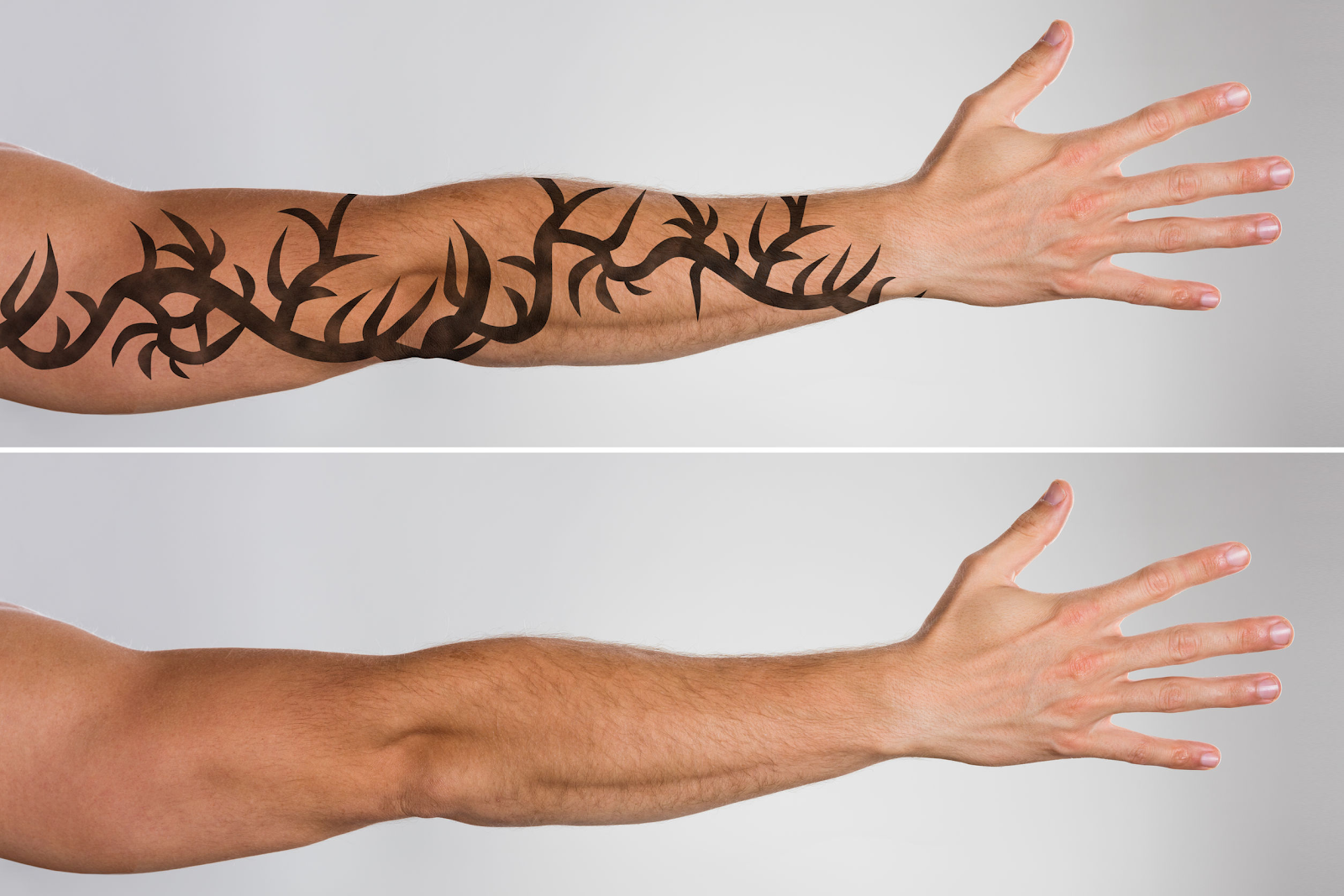
Cómo añadir tatuajes digitales a una foto con GIMP


Cómo añadir tatuajes digitales a una foto con GIMP

La edición fotográfica permite crear imágenes muy creativas y realistas utilizando herramientas digitales. Hoy voy a explicar cómo añadir tatuajes a una fotografía usando GIMP, un programa gratuito muy popular para editar imágenes.

Este tipo de edición es muy utilizada para:

  • diseños creativos,

  • montajes digitales,

  • redes sociales,

  • y prácticas de diseño gráfico.

¿Qué es GIMP?

GIMP es una aplicación gratuita de edición de imágenes que ofrece muchas herramientas profesionales. Con este programa se pueden retocar fotos, crear efectos y hacer montajes fácilmente.

Pasos para añadir un tatuaje digital

1. Abrir la fotografía

Primero abrimos GIMP y seleccionamos la fotografía de la persona que queremos editar.

Es recomendable utilizar una imagen con buena iluminación para que el resultado quede más realista.

2. Importar el tatuaje

Después abrimos la imagen del tatuaje utilizando la opción “Abrir como capas”.

El tatuaje aparecerá encima de la fotografía principal.

3. Cambiar el modo de capa

Para eliminar el fondo blanco del tatuaje utilizamos el modo de capa “Multiplicar”.

Esto permite que el diseño se integre mejor sobre la piel.

4. Ajustar el tamaño

Con la herramienta de escala ajustamos el tamaño del tatuaje para colocarlo correctamente en el brazo o en la zona deseada.

También se puede girar o mover para conseguir un efecto más realista.

5. Guardar la imagen

Finalmente guardamos la fotografía editada y ya estará lista para compartir o subir al blog.

¿Por qué aprender edición digital?

La edición de imágenes ayuda a desarrollar creatividad y habilidades de diseño gráfico. Además, actualmente muchas personas crean contenido visual para redes sociales, blogs y proyectos digitales.

Conclusión

Añadir tatuajes digitales con GIMP es una forma sencilla y divertida de aprender edición fotográfica. Gracias a las herramientas gratuitas actuales, cualquier persona puede crear montajes creativos desde casa.


Como ganar dinero por internet en 2026

  Cómo ganar dinero por internet en 2026 Cada vez más personas buscan maneras de ganar dinero desde casa utilizando internet. Gracias a las ...